90 टक्के आयफोन युजर्सना माहिती नाही हे गुप्त फिचर्स, फक्त सेटींग्स…
तुमचा आयफोन वापरण्याचा अनुभव सोपा करण्यासाठी हे 4 गुप्त फीचर्स नक्की जाणून घ्या. बॅक टॅपपासून ते एअरपॉड्स कॅमेरा रिमोटपर्यंतच्या भन्नाट टिप्स या लेखात वाचा.
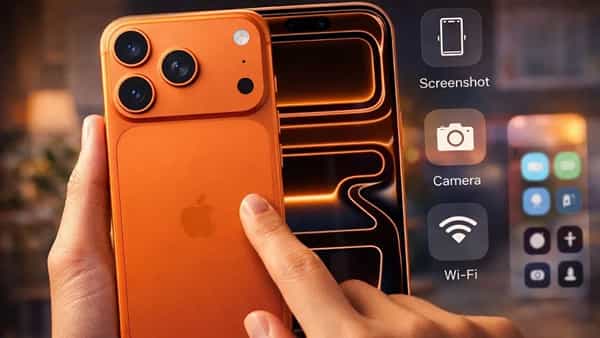
जर तुम्ही आयफोन वापरत असाल, तर तुम्हाला माहित असेलच की हा फोन त्याच्या कॅमेरा आणि सुरक्षिततेसाठी प्रसिद्ध आहे. पण iOS मध्ये असे काही गुपित फीचर्स दडलेले आहेत, जे ९० टक्के लोकांना माहित नाहीत. हे फीचर्स तुमचा वेळ वाचवतील आणि फोन वापरणे अधिक सोपे करतील.
बॅक टॅप (Back Tap) हे आयफोनमधील सर्वात भारी पण दुर्लक्षित फीचर आहे. फोनच्या मागच्या बाजूला फक्त बोटाने टॅप करून तुम्ही अनेक कामे करू शकता. फोनच्या मागील भागावर दोनदा (Double Tap) किंवा तीनदा (Triple Tap) टॅप केल्यावर ठराविक टास्क पूर्ण होतो.
तुम्ही स्क्रीनशॉट काढणे, फ्लॅशलाइट लावणे, कॅमेरा उघडणे किंवा सायलेंट मोड करण्यासाठी हे वापरू शकता. यासाठी तुम्ही Settings > Accessibility > Touch > Back Tap मध्ये जाऊन तुम्हाला हवे ते कस्टमाइझ करा.
अनोळखी नंबरवरून येणारे फालतू कॉल्स आणि मेसेजेस जर तुम्हाला त्रास होत असेल तर iOS 26 मधील स्मार्ट फिल्टर हे काम सोपे करते. संशयास्पद कॉल्स आपोआप फिल्टर होतात. यासाठी Settings > Phone मध्ये जाऊन 'Silence Unknown Callers' चालू करा. तसेच मेसेजेसमध्ये 'Filter Unknown Senders' सक्रिय करा.
कामाच्या व्यापात अनेकदा आपण महत्त्वाचे कॉल्स घ्यायला विसरतो. आता आयफोन तुम्हाला त्याची आठवण करून देईल. मिस्ड कॉलवर स्वाइप करून तुम्ही रिमाइंडर सेट करू शकता. यामुळे तुम्हाला नंतर कॉल करण्याची आठवण राहील.
ग्रुप फोटो काढताना टायमर लावून पळत जाण्याची आता गरज नाही. तुमचे एअरपॉड्स आता रिमोट कंट्रोलसारखे काम करतील. एअरपॉडच्या 'स्टेम'वर (बटणावर) दाबून तुम्ही दुरूनच फोटो क्लिक करू शकता. यासाठी तुम्हाला Settings > AirPods > Camera Remote मध्ये जाऊन ही सेटिंग करावी लागेल.


