कीबोर्डवर फक्त टायपिंग करता? ‘या’ भन्नाट शॉर्टकट्समुळे तुमचे काम होईल झटपट
तुम्ही तुमच्या लॅपटॉवर एकापेक्षा जास्त विंडोज उघडल्या असतील, तर प्रत्येक वेळी माउस वापरण्याची गरज नाही. कीबोर्डच्या शॉर्टकटने तुम्ही सहज दुसऱ्या विंडोवर जाऊ शकता. एवढेच नाहीतर इतर ही कामे झटपट करू शकता. चला तर कीबोर्डचा वापर कशाप्रकारे करू शकतो ते जाणून घेऊयात.
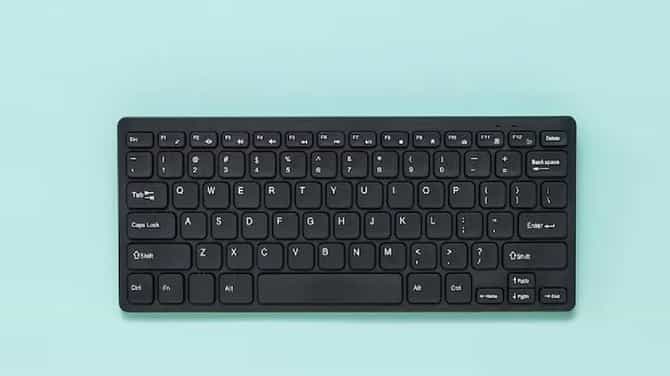
आजच्या काळात प्रत्येकाकडे कॉम्प्युटर किंवा लॅपटॉप हा आहेच. तर कॉम्प्युटर व लॅपटॉप वापरताना आपण कीबोर्डचा वापर मुख्यतः टायपिंगसाठीच करतो. पण कीबोर्डचा उपयोग फक्त टायपिंगपुरता मर्यादित नाही. त्याच्या मदतीने अनेक कामे पटकन आणि सहज करता येतात. विशेष म्हणजे यातील अनेक शॉर्टकट्स आणि फीचर्सची आजही आपल्यापैकी अनेकांन माहिती नाहीये. चला तर मग आजच्या लेखात आपण कीबोर्डच्या अशाच काही उपयोगी फीचर्स तसेच शॉर्टकट्सबद्दल जाणून घेऊयात.
कीबोर्ड्समध्ये कॉपी-पेस्टपेक्षा बरेच काही आहे
कीबोर्डवरून कॉपी-पेस्ट करणे जवळपास सगळ्यांनाच माहिती असते. एखादा मजकूर कॉपी करण्यासाठी Ctrl+C आणि तो पेस्ट करण्यासाठी Ctrl+V दाबा. एखादा मजकूर किंवा फाइल दुसऱ्या ठिकाणी हलवायची असेल तर Ctrl+X वापरा. चुकून काही डिलीट किंवा बदल झाले तर Ctrl+Z दाबून ते पूर्ववत करता येते. तर पुन्हा तोच बदल करायचा असेल तर Ctrl+Y उपयोगी पडतो.
माउसशिवाय ॲप्समध्ये स्विच करा
जर तुमच्या कॉम्प्युटरवर एकापेक्षा जास्त विंडोज उघडलेल्या असतील, तर प्रत्येक विंडो माऊसने उघडण्याची गरज भासत नाही. कारण तुम्ही तुमच्या कीबोर्डवर Alt+Tab हे बटनं दाबून उघडलेल्या विंडोजमध्ये पटकन स्विच करू शकता. जेव्हा तुम्ही एकाच वेळी ब्राउझर, वर्ड आणि इतर ॲप्सवर काम करत असता, तेव्हा हे वैशिष्ट्य विशेषतः उपयुक्त ठरते.
स्क्रीनशॉट घेण्याचा सोपा मार्ग
तुम्ही कीबोर्डच्या बटानांचा वापर करून स्क्रीनशॉट घेऊ शकता. विंडोज कॉम्प्युटरवर, PrtScn बटण दाबून तुम्ही संपूर्ण स्क्रीनचा स्क्रीनशॉट घेऊ शकता. Windows+Shift+S दाबून स्क्रीनचा विशिष्ट भाग निवडून त्याचाही स्क्रीनशॉट घेता येतो. यामुळे महत्त्वाची माहिती पटकन सेव्ह करणे किंवा शेअर करणे सोपे होते.
फाईल्स आणि फोल्डर्स पटकन उघडा
कीबोर्डच्या मदतीने तुम्ही फाईल्स आणि फोल्डर्स मॅनेज करणे देखील खूप सोपे आहे. Windows+E दाबल्याने File Explorer उघडले जाते. फाईल निवडल्यानंतर F2 दाबून त्या फाईलचे नाव सहजपणे बदलता येते. डिलीट केल्याने फाईल रिसायकल बिनमध्ये जाते.
हे कीबोर्ड शॉर्टकट्स ब्राउझर चालवण्यासाठी देखील मदत करते.
एवढेच नाही तर, वेब ब्राउझिंग करताना कीबोर्डमुळे अनेक कामे सोपी होतात. Ctrl+T दाबल्याने स्क्रीनवर एक नवीन टॅब उघडतो, तर आधीपासून असलेला टॅब बंद करायचा असल्यास तुम्ही Ctrl+W दाबून तसे करू शकता. इतकेच नाही तर एखादा टॅब चुकून बंद झाल्यास तुम्ही Ctrl+Shift+T दाबून तो पुन्हा उघडू शकता. शिवाय एखाद्या वेबसाइटवर पटकन शोध घेण्यासाठी तुम्ही Ctrl+L दाबून सहजपणे ॲड्रेस बार उघडू शकता.
तुमचा संगणक कसा लॉक करायचा
तुम्हाला जर काही वेळेसाठी लॅपटॉप बंद करून जायचे असेल, तर माउसने लॅपटॉप लॉक करण्याऐवजी तुम्ही Windows+L दाबू शकता. यामुळे लॅपटॉप असो वा कॉम्प्युटर त्वरित लॉक होईल आणि तुम्ही बाहेर असताना इतर कोणीही स्क्रीनवरील माहिती पाहू शकणार नाही.


