Gmail Inbox भरलाय? एका क्लिकमध्ये हजारो ईमेल करा डिलीट; फॉलो करा ‘या’ 8 सोप्या ट्रिक्स
तुमचा Gmail Inbox अनावश्यक ईमेल्सनी भरलाय का? बँक अलर्ट्स, शॉपिंग ऑफर्स, न्यूजलेटर्स आणि जुन्या मेसेजेसमुळे महत्त्वाचे ईमेल शोधणं कठीण होत असेल, तर आता एकेक मेल डिलीट करण्याची गरज नाही. डिलीट केलेले ईमेल परत कसे मिळवायचे आणि Google चे १५ GB स्टोरेज कसे मोकळे करायचे, जाणून घ्या या ८ सोप्या टिप्स.
जीमेल वापरणाऱ्या बहुतेक लोकांना भेडसावणारी एक सामान्य समस्या म्हणजे त्यांच्या इनबॉक्समध्ये सतत येणाऱ्या ईमेलचा ओघ. बँक अलर्ट्स, शॉपिंग वेबसाइटच्या ऑफर्स, प्रमोशनल मेसेजेस, न्यूजलेटर्स आणि इतर नोटिफिकेशन्समुळे इनबॉक्स हळूहळू भरत जातो. कधीकधी आवश्यक असलेला ईमेल शोधणे कठीण होते. जर तुम्हालाही एक-एक करून ईमेल डिलीट करण्याचा त्रास होत असेल, तर जीमेलमध्ये काही सोपे मार्ग आहेत, ज्यांच्या मदतीने तुम्ही एकाच वेळी अनेक ईमेल डिलीट करू शकता.
१. जीमेलमध्ये ईमेल एकाच वेळी कसे हटवायचे: सर्वप्रथम, तुमच्या संगणकावर किंवा लॅपटॉपवर जीमेल उघडा आणि तुमच्या खात्यात लॉग इन करा. त्यानंतर इनबॉक्समध्ये जा. येथे तुम्हाला वेगवेगळे ईमेल दिसतील. ईमेलच्या यादीच्या वरच्या डाव्या कोपऱ्यात एक छोटा चेकबॉक्स दिसेल. त्यावर क्लिक केल्याने, स्क्रीनवर दिसणारे ईमेल निवडले जातील. त्यानंतर, वर दिसणाऱ्या डिलीट म्हणजेच कचरापेटीच्या चिन्हावर (ट्रॅश आयकॉनवर) क्लिक करून तुम्ही निवडलेले ईमेल एकाच वेळी हटवू शकता.
२. प्रमोशनल ईमेल एकाच वेळी कसे डिलीट करावे?: जर तुम्हाला तुमच्या जीमेलमध्ये शॉपिंग वेबसाइट्स, कंपन्या आणि इतर प्लॅटफॉर्म्सकडून सतत प्रमोशनल ईमेल येत असतील, तर ते सर्व एकाच वेळी डिलीट करण्याचा एक सोपा मार्ग आहे. जीमेलच्या सर्च बारमध्ये 'अनसबस्क्राइब' (Unsubscribe) असे टाईप करून शोधा. त्यानंतर, अनसबस्क्राइब पर्यायासह मार्केटिंग ईमेलची एक यादी दिसेल. हे सर्व ईमेल निवडा आणि ट्रॅश आयकॉनवर क्लिक करा. अशा प्रकारे तुम्ही एकाच वेळी अनेक प्रमोशनल ईमेल डिलीट करू शकाल.
३. सर्व ईमेल एकाच वेळी निवडण्याची युक्ती: जीमेलमध्ये वरच्या डाव्या कोपऱ्यातील चेकबॉक्सवर क्लिक केल्यावर सहसा फक्त सध्याच्या पेजवर दिसणारे ईमेल निवडले जातात. जर तुम्हाला सर्चमध्ये सापडलेले सर्व ईमेल एकाच वेळी डिलीट करायचे असतील, तर चेकबॉक्सवर क्लिक केल्यानंतर, 'या सर्चशी जुळणारे सर्व संभाषण निवडा' (Select all conversations that match this search) हा पर्याय निवडा. हा पर्याय सर्च रिझल्टमध्ये दिसणारे सर्व संबंधित ईमेल निवडेल. त्यानंतर डिलीट बटणावर क्लिक करा.
४. एकाच व्यक्तीचे ईमेल एकाच वेळी हटवा: जर तुम्हाला एखाद्या विशिष्ट व्यक्तीकडून किंवा कंपनीकडून वारंवार ईमेल येत असतील आणि तुम्हाला ते सर्व काढून टाकायचे असतील, तर तुम्ही जीमेल सर्च बारमधील एका विशेष कमांडचा वापर करू शकता. यासाठी, from:sender_email_address असे टाईप करा. येथे, sender_email_address च्या जागी त्या व्यक्तीचा किंवा कंपनीचा ईमेल ॲड्रेस टाका, ज्याचा ईमेल तुम्हाला हटवायचा आहे. शोधल्यानंतर, तुम्हाला सापडलेले सर्व ईमेल तुम्ही निवडून हटवू शकता.
५. विशिष्ट कालावधीतील जुने ईमेल हटवा: अनेकदा, इनबॉक्समध्ये अनेक वर्षांपूर्वीचे असे ईमेल पडून असतात, ज्यांची आता गरज नसते. असे ईमेल काढून टाकण्यासाठी, जीमेलच्या सर्च बारमध्ये after:2023-11-01 असे टाइप करा. येथे, तुम्ही तारखेच्या जागी तुम्हाला हवी असलेली तारीख टाकू शकता. या कमांडने, निवडलेल्या तारखेनंतरचे ईमेल सर्चमध्ये दिसू लागतील. त्यानंतर, तुम्ही सर्व ईमेल निवडून ते हटवू शकता.
६. विविध श्रेणींमधील ईमेल साफ करा: प्रायमरी व्यतिरिक्त, जीमेलमध्ये प्रमोशन्स आणि सोशल यांसारख्या वेगवेगळ्या श्रेणी देखील आहेत. या श्रेणींमध्ये अनेकदा अनावश्यक ऑफर्स, जाहिराती आणि सोशल मीडिया नोटिफिकेशन्सचे ईमेल असतात. प्रमोशन्स किंवा सोशल टॅब उघडून, वर दिलेल्या 'सिलेक्ट ऑल' पर्यायाचा वापर करून तुम्ही ईमेल निवडू शकता. त्यानंतर, ट्रॅश आयकॉनवर क्लिक करून तुम्ही त्या श्रेणीतील ईमेल काढून टाकू शकता.
७. डिलीट केलेले ईमेल कसे परत मिळवायचे?: जर तुम्ही चुकून एखादा महत्त्वाचा ईमेल डिलीट केला असेल, तर काळजी करण्याची गरज नाही. जीमेलमधील डिलीट केलेले ईमेल थेट कायमचे डिलीट होत नाहीत, तर ते ट्रॅश फोल्डरमध्ये जातात. येथून, तुम्ही ३० दिवसांच्या आत आवश्यक ईमेल परत मिळवू शकता. यासाठी, जीमेलच्या ट्रॅश फोल्डरमध्ये जा, जो ईमेल तुम्हाला परत मिळवायचा आहे तो निवडा आणि 'मूव्ह टू' (Move to) पर्यायाद्वारे त्याला इनबॉक्समध्ये आणा. तथापि, ३० दिवसांनंतर, ट्रॅशमधील ईमेल कायमचे डिलीट होतात.
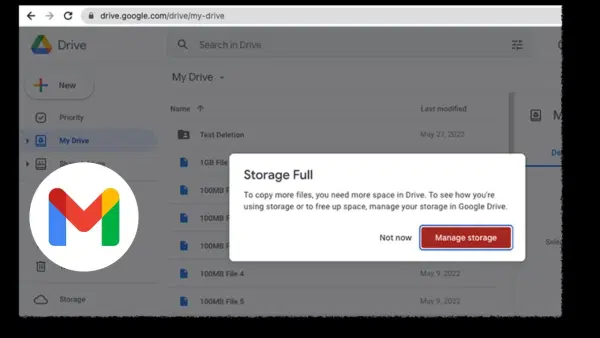
८. जीमेल स्टोरेज स्पेस मोकळी करण्यासाठी या टिप्स फॉलो करा: गूगल प्रत्येक वापरकर्त्याला जीमेल, गूगल ड्राईव्ह आणि गूगल फोटोजमध्ये मिळून १५ जीबी मोफत स्टोरेज देते. परिणामी, जीमेलमध्ये अनावश्यक ईमेल्स आणि अटॅचमेंट्स साठल्यामुळे तुमची एकूण स्टोरेज स्पेस लवकर भरू शकते. वेळोवेळी प्रमोशनल ईमेल्स, जुने मेसेजेस आणि अनावश्यक मेल डिलीट करत रहा. महत्त्वाचे ईमेल्स डिलीट होणार नाहीत याची काळजी घ्या. या सोप्या टिप्स फॉलो करून, तुम्ही तुमचा जीमेल इनबॉक्स व्यवस्थित ठेवू शकता आणि स्टोरेज स्पेसचा योग्य वापर करू शकता.


